
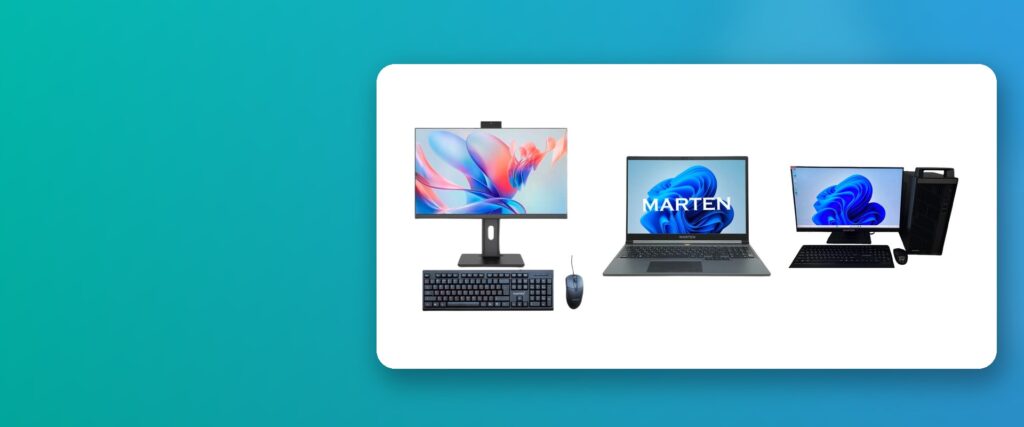
Когда организация оснащает рабочие места или учебный класс, выбор обычно сводится к двум форматам: компактный моноблок или ноутбук. Оба заменяют громоздкий системный блок с отдельным монитором и экономят место на столе, но подходят под разные задачи. Ошибка на этапе закупки обходится дорого — технику берут на 4–5 лет, и неудачная конфигурация тормозит работу весь срок службы. Разберём, чем моноблок отличается от ноутбука, на какие характеристики смотреть в первую очередь и какую сборку выбрать под офис, учебный класс, ресепшн или работу с графикой. Актуально на 2026 год.
Моноблок и ноутбук: в чём принципиальная разница
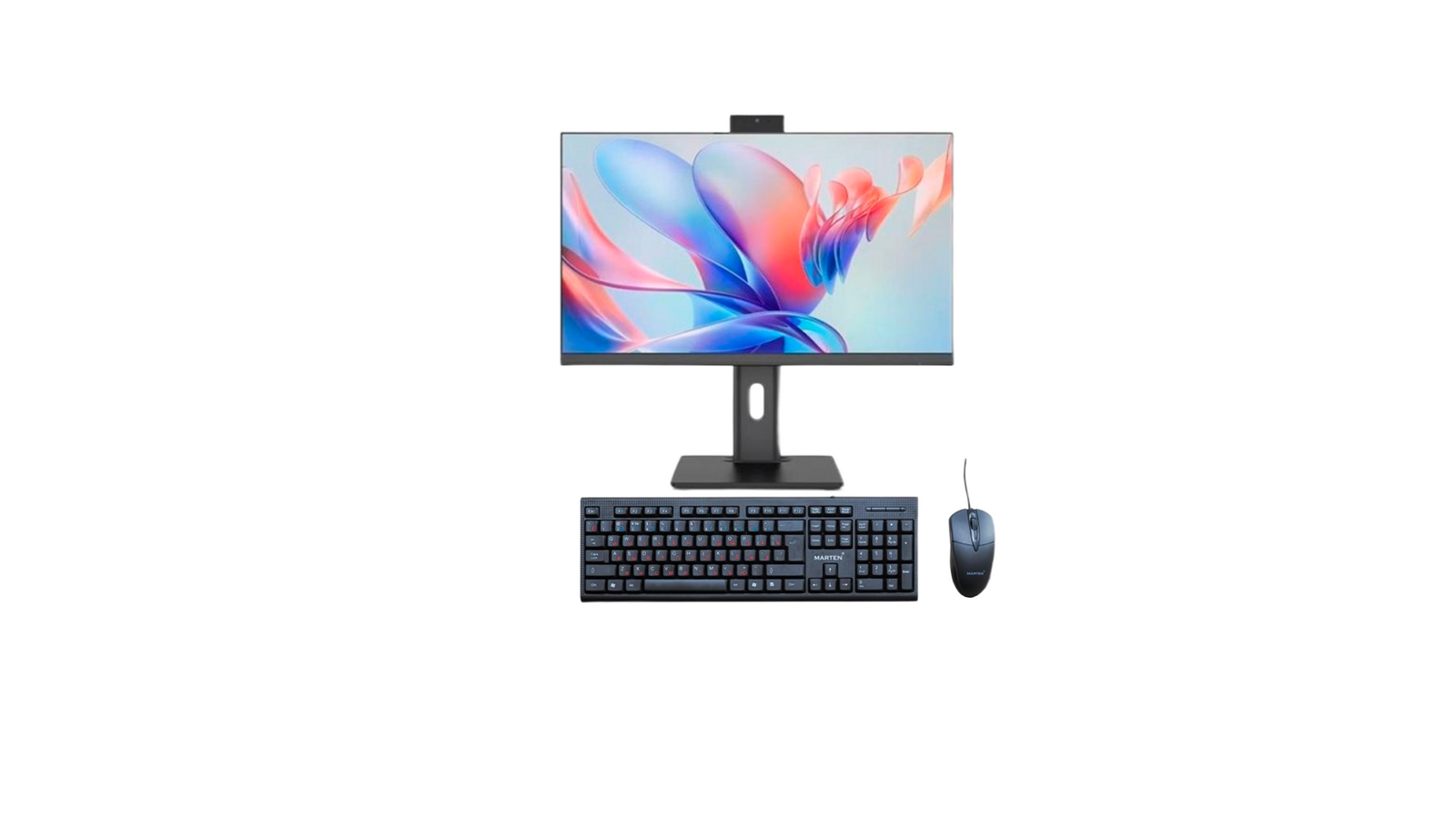
Моноблок — это компьютер, у которого все компоненты встроены в корпус экрана. На столе стоит один аппарат, к нему остаётся подключить клавиатуру и мышь. Ноутбук объединяет экран, клавиатуру и аккумулятор в одном раскладном корпусе, который можно взять с собой. Разница не только в мобильности: она влияет на эргономику, ремонтопригодность, срок службы и итоговую стоимость владения. Ниже разберём сильные и слабые стороны каждого формата, а затем перейдём к подбору под конкретные задачи.
Моноблок: сильные и слабые стороны
Моноблок выигрывает там, где рабочее место стационарное и техника используется весь день.
- Большой экран. Диагональ 21,5–27 дюймов комфортна для работы с документами и таблицами весь день — глаза устают меньше, чем за ноутбучным экраном 14–15 дюймов.
- Эргономика. Экран на уровне глаз, полноразмерная клавиатура и мышь — правильная посадка для сотрудника, который проводит за компьютером 8 часов.
- Экономия места и порядок. Один корпус без клубка проводов от системника — важно для ресепшна, приёмной и небольших кабинетов.
- Стабильная производительность. При равной цене настольные компоненты обычно мощнее и меньше перегреваются, чем в тонком ноутбуке.
- Цена за экран. Отдельный монитор покупать не нужно — он уже в комплекте.
Минусы вытекают из конструкции. Моноблок привязан к розетке и рабочему месту — унести его на совещание или домой не получится. Апгрейд ограничен: часто можно добавить только оперативную память или заменить накопитель, а процессор и видеокарту менять сложно или невозможно. Ремонт дороже: экран и «начинка» в одном корпусе, поэтому поломка матрицы бьёт по всему аппарату.
Ноутбук: сильные и слабые стороны
Ноутбук незаменим там, где сотрудник перемещается или рабочих мест больше, чем людей.
- Мобильность. Можно взять на совещание, к клиенту, в командировку или домой на удалёнку.
- Автономность. Аккумулятор держит работу при отключении света и позволяет не привязываться к розетке.
- Готов из коробки. Клавиатура, тачпад и экран уже встроены — докупать периферию необязательно.
- Компактное хранение. В классе ноутбуки убирают в тележку-сейф на ночь; на складе они занимают меньше места.
Расплата за мобильность — эргономика и ресурс. Небольшой экран и низкая клавиатура провоцируют сутулость при постоянной работе, поэтому для стационарного места ноутбук часто дополняют внешним монитором и клавиатурой. Аккумулятор со временем деградирует и требует замены, петли и разъёмы изнашиваются от переноски, а компактный корпус греется сильнее и обычно чуть слабее моноблока в той же ценовой категории. Апгрейд, как правило, сводится к памяти и накопителю.
Как выбрать под задачу
Формат и конфигурацию определяет не бюджет, а сценарий использования. Разберём четыре типовых случая.
Офисная работа и документы
Для работы с почтой, документами, таблицами, 1С в браузере и офисными приложениями хватает базовой конфигурации. Здесь важнее большой экран и удобная посадка, чем «максимальное железо». Если рабочее место стационарное — моноблок предпочтительнее: он комфортнее для глаз и спины. Ноутбук берут, когда сотрудник ездит к клиентам или регулярно работает вне офиса.
Учебный класс
В компьютерном классе главное — единообразие, надёжность и простота обслуживания. Моноблоки удобны для стационарного кабинета информатики: меньше проводов, ученику не за что задеть системный блок, техника выглядит аккуратно. Ноутбуки выбирают для мобильных классов и кабинетов, где технику нужно убирать или переносить между аудиториями. Для интерактивного обучения технику дополняют интерактивной панелью — как выбрать её, разобрано в материале про интерактивные панели для школы.
Ресепшн, приёмная и инфостойка
На видном месте важен аккуратный вид и отсутствие проводов. Моноблок здесь почти безальтернативен: один корпус на стойке, ничего не торчит, кабели спрятаны. Задачи обычно лёгкие — приём посетителей, база данных, печать пропусков, — поэтому мощная конфигурация не нужна, ставку делают на надёжность и внешний вид.
Графика и тяжёлые приложения
Для проектирования, монтажа видео, работы с САПР и графическими редакторами нужен производительный процессор, много оперативной памяти и, как правило, дискретная видеокарта. Такие задачи лучше тянет мощная стационарная сборка или специализированный ноутбук с дискретной графикой. Базовый офисный моноблок со встроенной графикой для тяжёлых приложений не подойдёт — это стоит закладывать в спецификацию заранее.
Ключевые параметры: на что смотреть в спецификации
Независимо от формата, за производительность и срок службы отвечают несколько характеристик. Разберём их по порядку.
- Процессор. Intel Core i3 достаточно для документов, почты и браузера; Core i5 — универсальный выбор для большинства офисных и учебных задач с запасом на будущее; Core i7 берут под нагрузку — графику, монтаж, тяжёлые расчёты и многозадачность.
- Оперативная память (ОЗУ). 8 ГБ — рабочий минимум на 2026 год: система и десяток вкладок браузера уже съедают этот объём. 16 ГБ — комфорт для многозадачности и запас на несколько лет вперёд. Экономить на памяти не стоит: именно её нехватка чаще всего делает компьютер «тормозным».
- Накопитель. SSD обязателен. Твердотельный накопитель ускоряет загрузку системы и программ в разы по сравнению с обычным жёстким диском (HDD). Оптимум для офиса — SSD на 256–512 ГБ; HDD допустим разве что как дополнительный диск под архив.
- Диагональ и разрешение экрана. Для моноблока комфортны 21,5–24 дюйма, разрешение Full HD (1920×1080) — это стандарт чёткой картинки. Меньшее разрешение на большом экране делает текст крупным и «зернистым».
- Графика: встроенная или дискретная. Встроенная (интегрированная) графика справляется с офисом, видео и обучением — для этих задач её достаточно. Дискретная видеокарта нужна только под графику, 3D и монтаж; для документов это лишние деньги и нагрев.
- Операционная система. Уточняйте, поставляется ли устройство с предустановленной ОС или без неё — это влияет и на цену, и на готовность техники к работе сразу после поставки.
Рекомендованные конфигурации под сценарий
Таблица ниже — ориентир для составления спецификации. Точную сборку подбирают под задачи и бюджет учреждения.
| Сценарий | Формат | Рекомендуемая конфигурация |
|---|---|---|
| Документы, почта, 1С в браузере | Моноблок | Core i3/i5, 8 ГБ ОЗУ, SSD 256 ГБ, экран 21,5–24″ Full HD, встроенная графика |
| Учебный класс (стационарный) | Моноблок | Core i5, 8–16 ГБ ОЗУ, SSD 256 ГБ, 23–24″ Full HD, встроенная графика |
| Мобильный класс, работа вне офиса | Ноутбук | Core i5, 8–16 ГБ ОЗУ, SSD 256–512 ГБ, экран 15,6″ Full HD |
| Ресепшн, приёмная, инфостойка | Моноблок | Core i3/i5, 8 ГБ ОЗУ, SSD 256 ГБ, 21,5–24″ Full HD, встроенная графика |
| Графика, монтаж, САПР | Мощная сборка / ноутбук с дискретной графикой | Core i7, 16 ГБ ОЗУ и более, SSD 512 ГБ, дискретная видеокарта, экран Full HD |
Готовые моноблоки под офис и класс, в том числе модели бренда Marten, собраны в разделе компьютеры и моноблоки. Ноутбуки и сопутствующую периферию удобно подбирать в каталоге цифровой техники.
Закупка техники по госзакупкам
Для бюджетных организаций важна не только цена, но и корректная спецификация. Несколько практических правил, которые упрощают тендер и приёмку:
- Спецификация в характеристиках, а не в моделях. Прописывайте требования параметрами — тип процессора (Core i3/i5/i7), объём ОЗУ, тип и объём накопителя (SSD), диагональ и разрешение, тип графики, наличие ОС. Это расширяет круг поставщиков и снижает риск отклонения заявки.
- Гарантия. Уточняйте срок и условия гарантийного обслуживания, наличие сервиса в Казахстане и сроки реакции — для парка техники это критично.
- Документы. Заранее согласуйте комплект: сертификаты, техпаспорта, накладные, счета-фактуры. Для ряда закупок важно наличие позиции в нужном реестре и подтверждение происхождения товара.
- Единообразие парка. Одинаковые конфигурации проще обслуживать, обновлять и заменять — заложите это в требования к партии.
Частые ошибки при выборе
Первая — экономия на оперативной памяти и накопителе: компьютер с мощным процессором, но 4 ГБ ОЗУ и жёстким диском вместо SSD будет ощутимо тормозить. Вторая — переплата за дискретную графику там, где хватает встроенной (офис, документы, обучение). Третья — выбор ноутбука на стационарное место без внешнего монитора и клавиатуры, что вредит эргономике. Четвёртая — «модель под ключ» в спецификации вместо характеристик, из-за чего сужается круг поставщиков. Пятая — покупка без учёта гарантии и сервиса, из-за чего ремонт парка растягивается на недели.
Где купить оптом: Готовые к поставке моноблоки и ноутбуки для офиса и учебных классов — в каталоге «Компьютеры и моноблоки» Компании отечественных продуктов (оптом, с прайсом и КП для госзакупок).
Часто задаваемые вопросы
Что лучше для офиса — моноблок или ноутбук?
Для стационарного рабочего места обычно предпочтительнее моноблок: большой экран, удобная посадка и отсутствие проводов. Ноутбук берут, когда сотрудник перемещается — ездит к клиентам, работает на выезде или удалённо. Для постоянной работы за ноутбуком желательно докупить внешний монитор и клавиатуру.
Хватит ли Intel Core i3 для офисной работы?
Да, для документов, почты, браузера и офисных приложений процессора Core i3 достаточно. Если планируется многозадачность, работа с крупными таблицами или запас на несколько лет вперёд — берите Core i5. Core i7 нужен только под графику, монтаж и тяжёлые расчёты.
Сколько оперативной памяти нужно для офисного компьютера?
Рабочий минимум на 2026 год — 8 ГБ. Для комфортной многозадачности и запаса на будущее лучше 16 ГБ. Нехватка памяти — самая частая причина «тормозов», поэтому именно на ОЗУ экономить не стоит.
Обязателен ли SSD или можно взять жёсткий диск?
SSD обязателен: он ускоряет загрузку системы и программ в разы по сравнению с обычным жёстким диском (HDD). Оптимальный объём для офиса — 256–512 ГБ. HDD имеет смысл разве что как дополнительный диск под хранение архивов.
Можно ли модернизировать моноблок?
Возможности апгрейда ограничены конструкцией. Как правило, можно добавить оперативную память или заменить накопитель, а вот процессор и видеокарту сменить обычно нельзя. Поэтому «на вырост» лучше сразу заложить достаточный объём ОЗУ и SSD при закупке.
Поможете подобрать технику под госзакупку?
Да. Подберём моноблоки и ноутбуки под задачи и бюджет учреждения, поможем корректно составить спецификацию по характеристикам, подготовим коммерческое предложение и комплект документов для тендера или прямой закупки по Казахстану.
ТОО «Компания Отечественных Продуктов» поставляет компьютерную и цифровую технику для организаций и госзакупок по Казахстану. Поможем подобрать моноблоки и ноутбуки под офис, учебный класс или ресепшн, собрать спецификацию по характеристикам и оформить документы для закупки. Ассортимент — в разделах компьютеры и моноблоки и цифровая техника.